


Samsung Smart Switch Mobile
4,05.42K Bewertungen
App-Details
- Version
- 3.7.73.4
- Aktualisiert am
- Lizenz
- Free
- Downloads
- 1.000.000.000+
- Entwickler
- Samsung Electronics Co., Ltd.
- Kategorien
- Tools
- Plattform
- Android, iOS
Screenshots
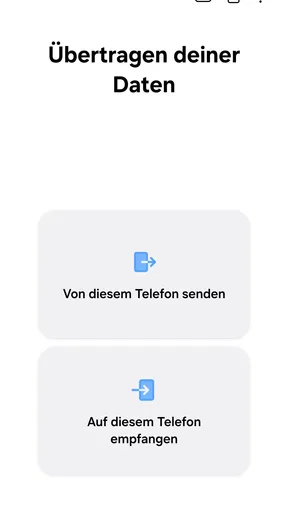
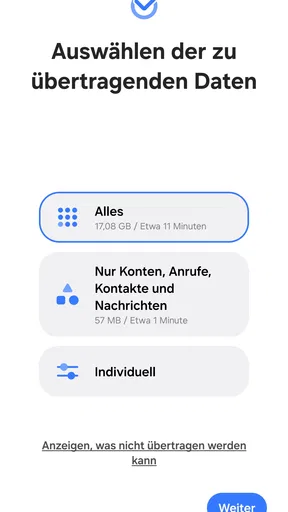
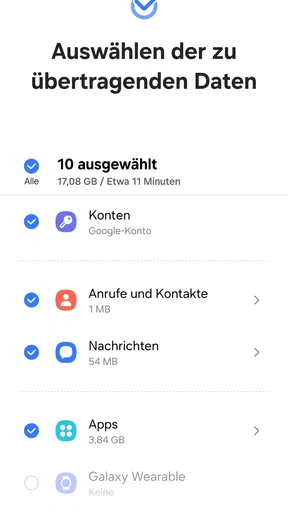
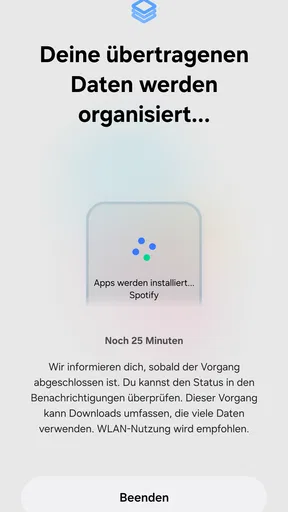
 Analyse von AppCompare
Wenn du jemals ein neues Samsung-Smartphone in den Händen gehalten hast, dann kennst du sicherlich das Gefühl, all deine Daten vom alten Gerät auf das neue übertragen zu müssen. Keine Sorge, ich fühle mit dir! Zum Glück gibt es Samsung Smart Switch Mobile, die App, die diesen Prozess nicht nur vereinfacht, sondern auch beschleunigt.
Gerade beim Wechsel stellt sich aber schnell die praktische Frage, warum eine Übertragung stockt oder nicht alles dort landet, wo man es erwartet. Ich würde Smart Switch als Umzugshelfer verstehen, nicht als Garantie dafür, dass zwei unterschiedlich eingerichtete Telefone am Ende identisch sind. Wer vorher prüft, welche Inhalte wirklich wichtig sind, kann Missverständnisse vermeiden und den Wechsel ruhiger angehen.
Wo der Umzug ins Stocken geraten kann
Ein typischer Stolperstein ist die Erwartung, dass „alles übertragen“ jede App, jede Anmeldung und jede individuelle Einstellung einschließt. Persönliche Daten und Einstellungen können den Wechsel erleichtern, doch manche Apps verlangen auf dem neuen Gerät erneut eine Anmeldung oder müssen dort separat eingerichtet werden. Ich würde deshalb vor dem Start wichtige Zugangsdaten bereithalten und prüfen, ob besonders wichtige Inhalte zusätzlich in der jeweiligen App oder einem anderen eigenen Sicherungsweg verfügbar sind.
Auch die Verbindung verdient Aufmerksamkeit. Bei einer drahtlosen Übertragung sollten beide Geräte möglichst nah beieinanderliegen und während des Vorgangs nicht für andere Aufgaben beansprucht werden. Wenn die Verbindung abbricht, ist es hilfreicher, zuerst die Verbindung auf beiden Geräten neu aufzubauen, statt wiederholt wahllos Einstellungen zu ändern. Bei großen Foto- oder Videosammlungen sollte man außerdem genügend Zeit einplanen: Die tatsächliche Dauer hängt von Datenmenge und Übertragungsweg ab.
Smart Switch stammt von Samsung Electronics Co., Ltd. und ist eine kostenlose Werkzeug-App. Auf Galaxy-Geräten ist sie bereits vorinstalliert, sodass man sie beim Einrichten eines passenden Galaxy-Modells möglicherweise nicht erst suchen muss. Die App ist mit Android ab Version 6.0 kompatibel; ihre aktuelle Versionsnummer lautet 3.7.71.16. Das hilft bei der groben Einordnung, ersetzt aber nicht den Blick darauf, ob die App auf den eigenen Geräten verfügbar und einsatzbereit ist.
Vor dem Start die richtigen Dinge prüfen
Ich würde zuerst beide Geräte laden oder an eine Stromquelle anschließen und den verfügbaren Speicher auf dem Zieltelefon kontrollieren. Eine Übertragung, die wegen wenig freiem Platz nicht wie geplant abgeschlossen werden kann, lässt sich durch eine kurze Aufräumrunde oft vermeiden. Besonders Videos und große Bildsammlungen verdienen einen Blick, weil sie den Umzug stärker prägen können als Kontakte oder kleinere Dokumente.
Danach lohnt sich eine kurze Bestandsaufnahme: Welche Kontakte, Nachrichten, Fotos und Apps müssen wirklich mit? Welche Inhalte sind bereits an ein Konto gebunden und erscheinen nach der Anmeldung möglicherweise wieder? Diese Unterscheidung verhindert unnötige Doppelarbeit. Ich würde zudem nicht direkt nach dem Start des neuen Telefons das alte Gerät zurücksetzen. Erst wenn die zentralen Inhalte auf dem neuen Gerät geprüft sind, ist ein Zurücksetzen eine vernünftige nächste Entscheidung.
Lesenswert vor deiner Entscheidung

Messenger: Wie Meta soziale Nähe in mobile Macht verwandelt

Canva im Alltag: Wann sich die Kreativ-App wirklich lohnt

Carrom Pool im Stresstest: Was passiert bei Fehlern und Verbindungsabbrüchen?

Mi Music gewinnt an Bedeutung, weil der kürzeste Weg zur Musik zählt

WhatsApp stiftet Gemeinschaft – und erzeugt sozialen Druck

LockMyPix: Der ultimative Schutz für Ihre digitalen Erinnerungen
Der Store führt Smart Switch mit einer durchschnittlichen Bewertung von 3,9 bei rund 514.000 Bewertungen; außerdem wurde die App über eine Milliarde Mal installiert. Das zeigt, dass sie für viele Galaxy-Wechsel eine verbreitete Option ist, sagt aber nicht voraus, wie reibungslos jede einzelne Übertragung verläuft. Die Altersfreigabe lautet USK ab 0 Jahren. Für mich sind solche Angaben eher Orientierung als Ersatz für eine sorgfältige Vorbereitung.
Einfacher Start mit Smart Switch
Der erste Eindruck zählt, und Samsung Smart Switch Mobile enttäuscht hier nicht. Sobald du die App heruntergeladen hast, wirst du durch einen benutzerfreundlichen Einrichtungsprozess geführt, der selbst für Technikmuffel ein Kinderspiel ist. Alles, was du tun musst, ist, die App auf beiden Geräten zu installieren, und schon kann es losgehen.
Die Datenübertragung erfolgt entweder über Wi-Fi, ein USB-Kabel oder sogar eine SD-Karte, falls du eine hast. Ich persönlich finde die Wi-Fi-Option am bequemsten, da du keine zusätzlichen Kabel benötigst. Einfach beide Geräte verbinden und die App erledigt den Rest.
Welche Methode am besten passt, hängt allerdings vom konkreten Wechsel ab. Drahtlos zu arbeiten ist angenehm, wenn kein passendes Kabel zur Hand ist und beide Geräte stabil verbunden bleiben. Ein Kabel kann dagegen praktischer sein, wenn man die Telefone nebeneinander am selben Platz lassen möchte. Eine SD-Karte ist eine weitere Möglichkeit, sofern sie für den eigenen Ablauf und die vorhandenen Geräte passt. Ich würde nicht automatisch die vermeintlich schnellste Option wählen, sondern diejenige, die sich während des ganzen Vorgangs am zuverlässigsten nutzen lässt.
Was kann übertragen werden?
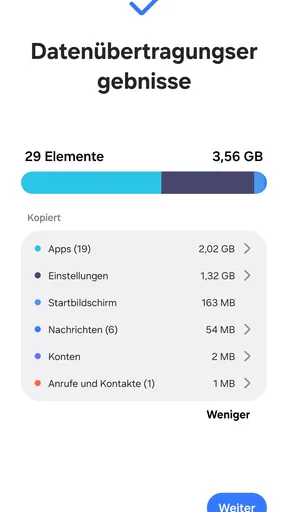
Eines der beeindruckendsten Features von Smart Switch ist, wie viele verschiedene Dateitypen du übertragen kannst. Von Kontakten, Fotos, Videos bis hin zu Nachrichten und sogar deinen Apps – alles wird nahtlos übertragen. Für jemanden wie mich, der eine Menge Fotos und Videos hat, war es eine Erleichterung zu sehen, dass nichts verloren ging.
Es gibt auch die Möglichkeit, deine Geräteeinstellungen zu übertragen, was bedeutet, dass du dein neues Telefon nicht komplett neu einrichten musst. Stell dir vor, du kannst dein neues Gerät einschalten, und es fühlt sich genau wie das alte an – nur schneller und mit mehr Speicherplatz. Klingt gut, oder?
Bei Apps würde ich trotzdem zwischen dem Übertragen eines Eintrags und einer vollständig einsatzbereiten App unterscheiden. Eine Banking-App, ein Messenger oder ein Dienst mit zusätzlicher Sicherheitsprüfung kann nach dem Wechsel eine erneute Anmeldung erfordern. Dasselbe gilt für Inhalte, die von einem Konto statt allein vom Telefon abhängen. Mein praktischer Tipp: Vor dem Umzug wichtige Apps öffnen und sicherstellen, dass du ihre Anmeldemethode kennst. So wird aus einer gelungenen Datenübertragung nicht erst später eine Suche nach Passwörtern oder Wiederherstellungsoptionen.
Ein alltagsnahes Beispiel ist der Wechsel am Wochenende: Ich würde zuerst Kontakte, Nachrichten und die wichtigsten Fotos übertragen, anschließend einige zentrale Apps öffnen und stichprobenartig prüfen, ob die benötigten Inhalte da sind. Erst danach würde ich das alte Telefon aus dem Alltag nehmen. Diese Reihenfolge ist weniger aufregend als ein sofortiger Neustart mit dem neuen Gerät, aber sie macht es leichter, einen fehlenden Inhalt rechtzeitig zu bemerken.
Geschwindigkeit und Zuverlässigkeit
Ich war besonders beeindruckt von der Geschwindigkeit der Übertragung. Innerhalb weniger Minuten waren meine Daten sicher auf meinem neuen Telefon. Natürlich hängt die Geschwindigkeit von der Menge der zu übertragenden Daten ab, aber generell ist die Performance von Smart Switch ziemlich beeindruckend.
Was die Zuverlässigkeit betrifft, so hatte ich während des gesamten Prozesses keine Probleme. Keine Abstürze, keine seltsamen Fehlermeldungen. Es ist fast so, als ob die App dafür gemacht wurde, dir den Übergang so einfach wie möglich zu machen – und genau das tut sie auch.
Wenn ein Lauf unterbrochen wird, würde ich zunächst ruhig feststellen, an welcher Stelle es passiert ist, und prüfen, ob beide Geräte noch ausreichend geladen sind und verbunden bleiben. Danach kann ein erneuter Start mit einer stabileren Verbindung sinnvoller sein als mehrere Änderungen auf einmal. Wer nur bestimmte wichtige Inhalte vermisst, sollte gezielt diese Punkte kontrollieren, statt anzunehmen, dass die gesamte Übertragung fehlgeschlagen ist. So lässt sich besser unterscheiden, ob ein einzelner Inhalt fehlt oder der komplette Ablauf neu gestartet werden muss.
Benutzererfahrung und Interface
Die Benutzeroberfläche von Smart Switch ist intuitiv und gut gestaltet. Alles ist klar beschriftet und leicht zu finden. Du musst kein Technikexperte sein, um die App zu verstehen. Ein paar Klicks und schon bist du startklar.
Ein weiterer Pluspunkt ist, dass die App in mehreren Sprachen verfügbar ist. Also, egal ob du Deutsch, Englisch oder eine andere Sprache bevorzugst, du wirst dich zurechtfinden.
Im Vergleich zu einer manuellen Einrichtung nimmt Smart Switch vor allem die lästige Kleinarbeit ab, die bei einem Telefonwechsel sonst aus vielen einzelnen Schritten besteht. Eine reine Cloud-Wiederherstellung ist dagegen praktisch, wenn man ohnehin mit passenden Konten und Sicherungen arbeitet; sie ersetzt aber nicht automatisch jeden direkten Umzug zwischen zwei Geräten. Das manuelle Übertragen einzelner Dateien gibt mehr Kontrolle, kostet bei vielen Inhalten aber Zeit. Für einen Wechsel auf ein Galaxy-Gerät ist Smart Switch deshalb besonders naheliegend, während ich für einen Wechsel ohne Galaxy-Zielgerät zuerst prüfen würde, welche Übertragungswege dort tatsächlich angeboten werden.
Wer nur ein paar Fotos oder Kontakte bewegen möchte, braucht womöglich keinen vollständigen Geräteumzug. Dann können die bereits genutzten Konto- oder Dateifunktionen ausreichen. Smart Switch ist am stärksten, wenn mehrere Arten persönlicher Inhalte gemeinsam auf ein neues Galaxy sollen und man die Ersteinrichtung nicht von Grund auf wiederholen möchte. Genau diese Abwägung hilft, die App nicht als Pflicht für jeden kleinen Datentransfer zu betrachten.
Wenn das Problem nicht an Smart Switch liegt
Nicht jede fehlende App oder Einstellung deutet auf einen Fehler beim Übertragen hin. Manche Inhalte hängen an einem Nutzerkonto, einer separaten Sicherung oder einer erneuten Anmeldung. Wenn Kontakte fehlen, würde ich zum Beispiel zuerst prüfen, ob auf dem neuen Telefon das passende Konto verwendet wird. Bei einer einzelnen App lohnt es sich, sie zu öffnen und ihren eigenen Wiederherstellungs- oder Anmeldeablauf durchzugehen, bevor man den gesamten Umzug wiederholt.
Auch der Zustand des alten Geräts kann entscheidend sein: Inhalte, die dort nicht mehr vorhanden oder nicht erreichbar sind, lassen sich durch eine Übertragungs-App nicht einfach zurückholen. Deshalb ist ein kurzer Blick auf das alte Telefon vor dem Wechsel so nützlich. Wer eine Speicherkarte oder ein Kabel verwenden möchte, sollte außerdem sicherstellen, dass der gewählte Weg zur eigenen Gerätekombination passt und das Zubehör funktioniert. Bei anhaltenden Problemen ist es sinnvoll, zunächst die Geräteverbindung und die grundlegenden Bedingungen zu prüfen, statt vorschnell einen Defekt der App anzunehmen.
Für wen sich der Umzug lohnt
Ich empfehle Smart Switch vor allem Menschen, die auf ein Galaxy wechseln und dabei mehr als einzelne Dateien mitnehmen möchten. Wer Kontakte, Nachrichten, Bilder, Videos und bestimmte Einstellungen zusammen übertragen will, bekommt einen klaren geführten Ablauf statt einer langen Liste manueller Aufgaben. Auch für weniger geübte Nutzer kann das hilfreich sein, weil der Umzug in einer App gebündelt wird.
Weniger passend ist es für jemanden, der ein Telefon möglichst unabhängig von Samsung einrichten oder nur wenige Inhalte ohne umfassenden Gerätewechsel übertragen möchte. Ebenso sollte man nicht erwarten, dass anschließend jede App ohne erneute Anmeldung sofort funktioniert. Die bessere Wahl hängt davon ab, ob ein kompletter Umzug oder nur ein gezielter Dateitransfer ansteht – und ob das neue Gerät ein Galaxy ist.
Fazit
Wenn du wie ich regelmäßig dein Smartphone wechselst oder einfach ein neues Modell ausprobierst, ist Samsung Smart Switch Mobile ein absolutes Muss. Es nimmt dir den Stress und die Mühe der Datenübertragung ab und sorgt dafür, dass du dein neues Handy in kürzester Zeit genießen kannst.
Also, wenn du das nächste Mal dein Samsung-Handy aufrüstest, vergiss nicht, Smart Switch auszuprobieren. Du wirst es nicht bereuen!
Mein Rat ist, den Wechsel nicht als völlig automatische Kopie zu betrachten: Verbindung und Speicher vorher prüfen, wichtige Anmeldedaten bereithalten und die wichtigsten Inhalte auf dem neuen Gerät kontrollieren, bevor das alte zurückgesetzt wird. Mit dieser Erwartung ist Smart Switch ein nützlicher Helfer für den Galaxy-Umzug. Wer nur einzelne Dateien verschieben will oder auf ein Gerät außerhalb der Galaxy-Familie wechselt, sollte dagegen zuerst abwägen, ob ein anderer Übertragungsweg einfacher ist.
Vorteile
- Einfache Datenübertragung zwischen Geräten.
- Unterstützt verschiedene Dateitypen.
- Kompatibel mit vielen Geräten.
- Intuitive Benutzeroberfläche.
- Schnelle Übertragungsgeschwindigkeit.
Nachteile
- Nicht alle Inhalte werden unterstützt.
- Erfordert Internetverbindung für einige Funktionen.
- Kann bei älteren Geräten langsam sein.
- Manuelle Wiederherstellung manchmal nötig.
- Nicht alle Marken vollständig kompatibel.
Häufig gestellte Fragen zu Samsung Smart Switch Mobile
Wie funktioniert Samsung Smart Switch Mobile?
Samsung Smart Switch Mobile ermöglicht es Ihnen, Daten wie Kontakte, Fotos, Musik, Videos und Apps von Ihrem alten Gerät auf ein neues Samsung-Gerät zu übertragen. Die App bietet eine einfache Benutzeroberfläche, um Daten schnell und zuverlässig per Kabel, WLAN oder SD-Karte zu übertragen.
Welche Geräte werden von Samsung Smart Switch Mobile unterstützt?
Samsung Smart Switch Mobile unterstützt eine Vielzahl von Android- und iOS-Geräten. Für Android-Geräte benötigen Sie mindestens Android 4.3. Für iOS-Geräte wird iOS 5.0 oder höher benötigt. Das neue Gerät muss ein Samsung-Smartphone sein, um die vollständige Funktionalität zu nutzen.
Sind meine Daten bei der Übertragung sicher?
Ja, Samsung Smart Switch Mobile legt großen Wert auf die Sicherheit Ihrer Daten. Alle Datenübertragungen erfolgen über sichere Kanäle, um sicherzustellen, dass Ihre Informationen während des Prozesses geschützt sind. Es ist jedoch ratsam, vor dem Transfer ein Backup zu erstellen.
Kann ich auch Apps mit Samsung Smart Switch Mobile übertragen?
Ja, Samsung Smart Switch Mobile erlaubt die Übertragung von Apps von Ihrem alten Android-Gerät auf das neue Samsung-Gerät. Beachten Sie jedoch, dass App-Daten möglicherweise nicht vollständig übertragen werden, und einige Apps müssen möglicherweise neu installiert oder konfiguriert werden.
Ist Samsung Smart Switch Mobile kostenlos?
Ja, die App ist kostenlos verfügbar und kann aus dem Google Play Store oder dem Apple App Store heruntergeladen werden. Es gibt keine versteckten Kosten oder In-App-Käufe, die für die grundlegende Datenübertragungsfunktionalität erforderlich sind.


